只有一個產品
本站只介紹 Clipboard Manager。價格、截圖和上架狀態以 Play 商品頁為準。
Android · 離線優先
Clipboard Manager: Copy Paste 保存你複製的文字、連結、圖片和檔案,可搜尋、可釘選,並留在手機上。除非你選擇加密備份、Google 雲端硬碟或 AI,否則內容不會離開裝置。
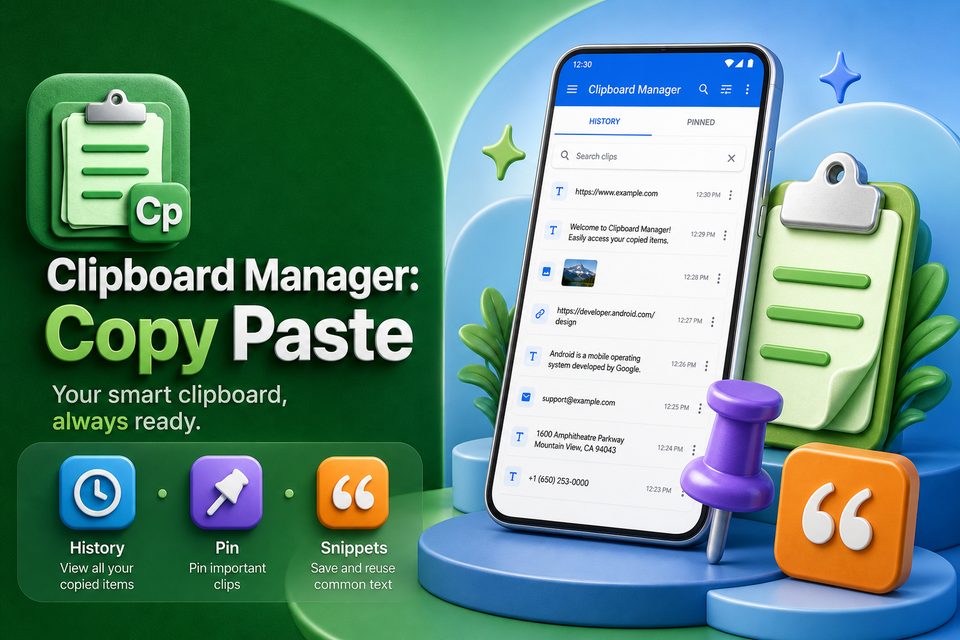
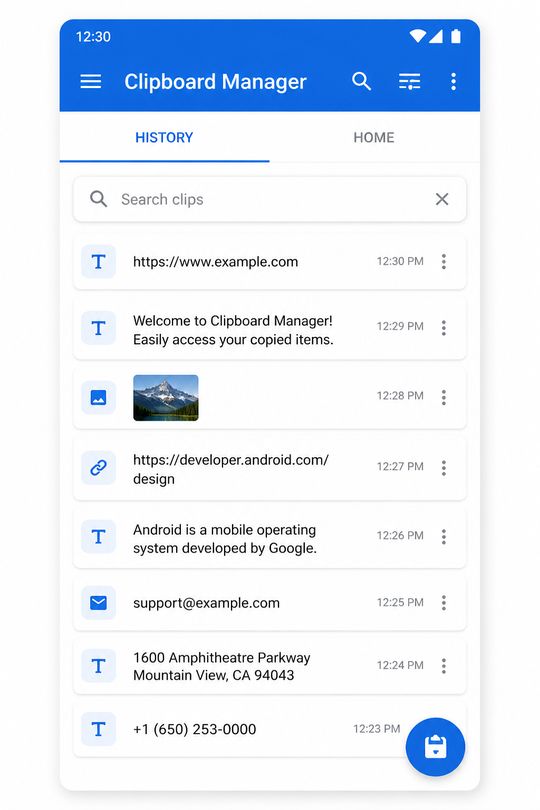
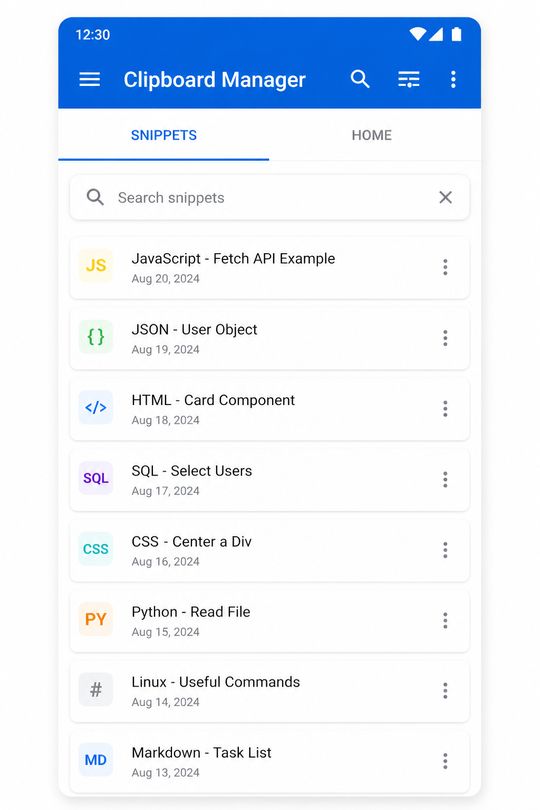
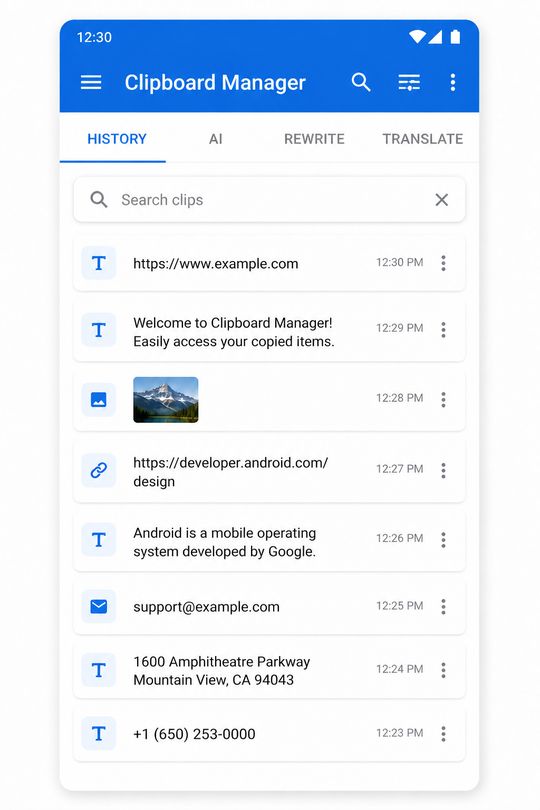
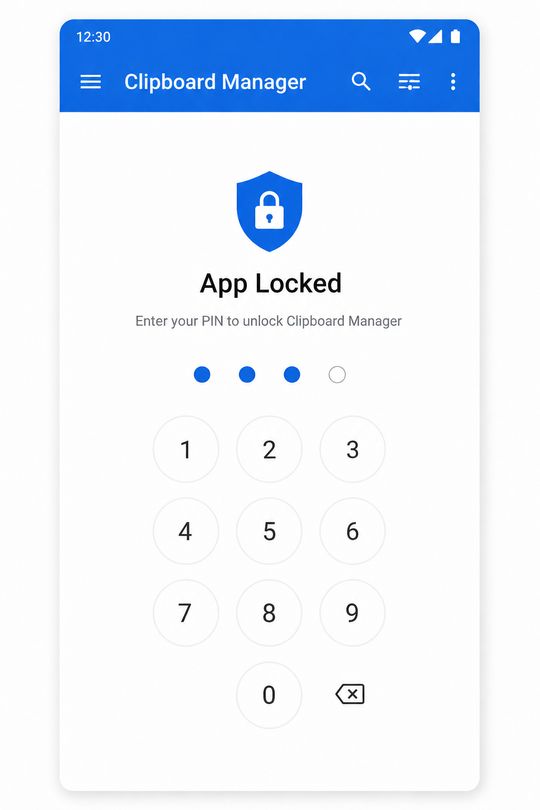
示意應用程式會保存的內容類型。不是商店截圖。
本站只介紹 Clipboard Manager。價格、截圖和上架狀態以 Play 商品頁為準。
應用程式開啟時即可立即貼上。無障礙只用於自動保存其他應用程式裡的複製內容。
免費版保留最近的紀錄。Premium 提供無限紀錄、資料夾、片段、雲端硬碟備份和無廣告。
搜尋紀錄、釘選重要內容、再貼回去。筆記、OCR、語音和 AI 在你需要時才用,不是使用剪貼簿的前提。
文字、連結、HTML、圖片和檔案。可搜尋、釘選,並依類型篩選,包括你選擇保留的程式碼、驗證碼和密碼。
Premium 增加資料夾、標籤,以及帶 {name}、{date}、{time} 等變數的回覆片段。
筆記、QR 與條碼掃描,以及照片、圖片或 PDF 的文字辨識。分享到應用程式即可儲存或附加。
改寫、翻譯、解釋或摘要。只有你點產生時,選取的文字才會送出。每天有免費次數,Premium 提高額度。
帶密碼的加密本機備份。Premium 可從 Google 雲端硬碟備份和還原;較高方案支援多裝置同步。
PIN 和生物辨識鎖定、隱藏敏感片段,以及主畫面小工具。淺色、深色和跟隨系統。
在任何應用程式使用系統複製。開啟 Clipboard Manager,不需開啟無障礙即可立即貼上。
Android 13 以上若出現提示,請允許受限設定,然後開啟無障礙並開始擷取。部分手機還需要取消電池限制。
擷取執行後,不需要讓應用程式一直停在前景。要管理片段時再打開。
片段保存在 Android 應用程式裡。本站不接收剪貼簿內容、帳號或備份。這裡的分析只統計造訪。
應用程式隱私權政策(含登入、雲端硬碟、廣告和 AI)由 GIXSOFT 發布。 https://gixsoft.com/privacy
不需要。應用程式開啟時即可讀取剪貼簿。無障礙只用於在背景自動保存其他應用程式的複製內容。
不會。除非你建立加密備份、使用 Google 雲端硬碟,或把選取的文字送給 AI,否則紀錄留在裝置上。
無限紀錄、無廣告、資料夾、標籤、片段、雲端硬碟備份、匯出和匯入、敏感內容自動刪除、小工具,以及選用的多裝置同步。
只能從 com.gixsoft.clipboard_manager 的官方 Google Play 頁面安裝。本網站不提供 APK。